Printers
Open de pagina BarTender-printers via de Tell Me-zoekfunctie of via Alt+Q.
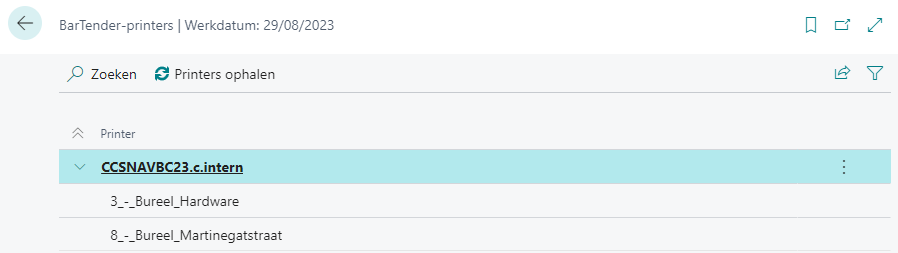
Hier ziet u alle printers die beschikbaar zijn in BarTender Cloud.
Acties
| Actie | Omschrijving |
|---|---|
| Printers ophalen | Hiermee worden alle printers uit BarTender Cloud opgehaald. |
Printerinstelling per gebruiker
Elke Business Central gebruiker kan een eigen standaardprinter en aantal exemplaren instellen per BarTender-sjabloon. Deze persoonlijke instelling overschrijft automatisch de standaardprinter van het sjabloon bij het afdrukken.
Open de pagina BarTender-printerinstellingen via:
- De Tell Me-zoekfunctie
- De actie Printerinstellingen op de BarTender-instellingenkaart
- De actie Printerinstellingen op de BarTender-sjabloonkaart (gefilterd op het huidige sjabloon)
- De actie Printerinstellingen op de pagina BarTender-sjablonen (gefilterd op het geselecteerde sjabloon)
| Veld | Omschrijving |
|---|---|
| Gebruikers-ID | De Business Central gebruiker waarvoor de instelling geldt. |
| Sjablooncode | Het BarTender-sjabloon waarvoor de printervoorkeur wordt ingesteld. |
| BarTender-printer | De printer die automatisch gebruikt wordt voor deze gebruiker en dit sjabloon. Klik op het veld om een printer te selecteren uit de lijst van beschikbare BarTender Cloud-printers. |
| Exemplaren | Optioneel: het aantal exemplaren dat standaard afgedrukt wordt voor deze gebruiker en dit sjabloon. Laat leeg (0) om het standaard exemplarenaantal van het sjabloon te gebruiken. |
Wanneer een gebruiker een label afdrukt en er is een printerinstelling gevonden voor de combinatie van de aangemelde gebruiker en het sjabloon, wordt die printer en eventueel het opgegeven aantal exemplaren automatisch ingesteld — zowel via de afdrukvensterdialoog als via de directe afdrukflow vanuit code.
