Documenten
Zie ook PDF tools|
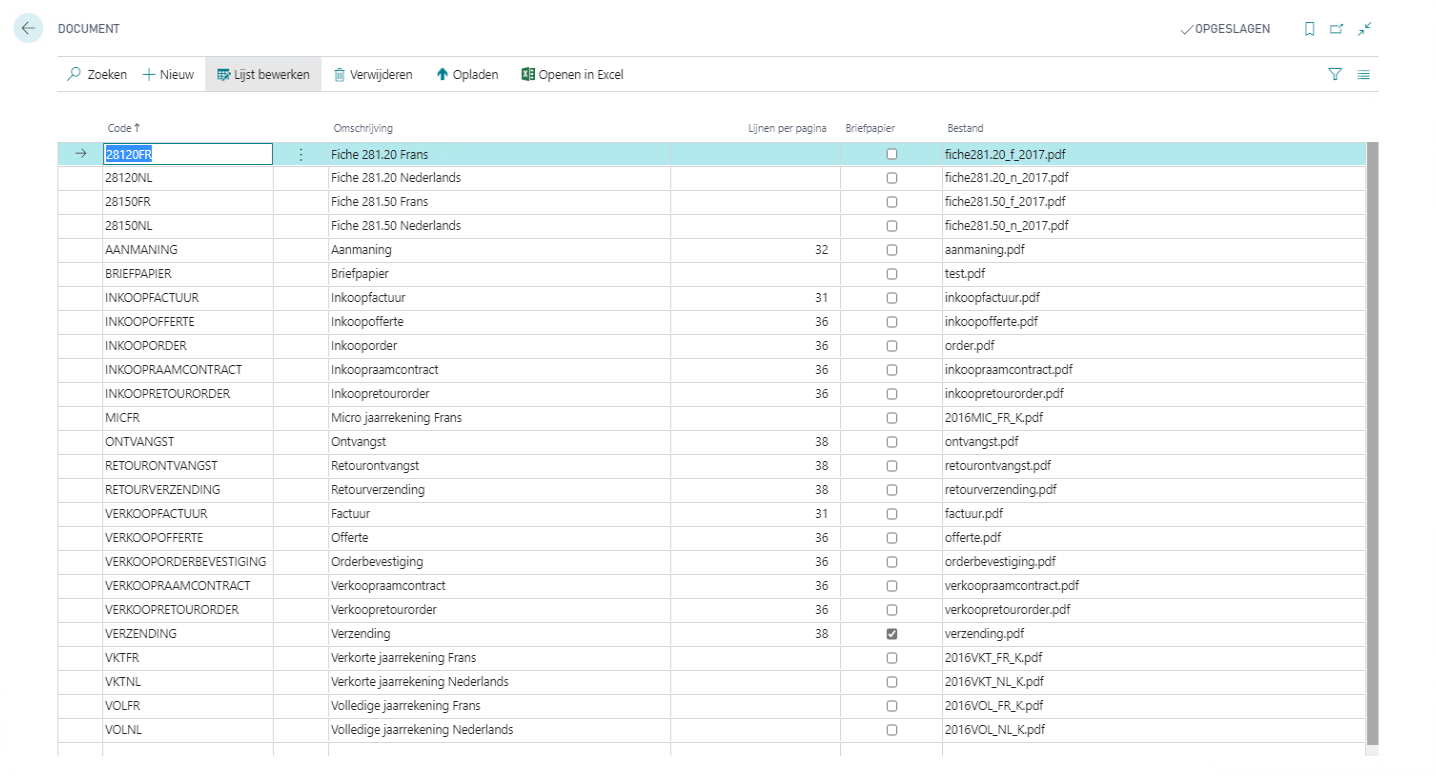
| Veld | Omschrijving |
|---|---|
| Code | Code van het document. |
| Omschrijving | Omschrijving van het document. |
| Lijnen per pagina | Aantal lijnen dat kan afgedrukt worden op een pagina. |
| Briefpapier van toepassing | Duidt aan of op het document de pdf, die is ingesteld als briefpapier bij de BoCount Dynamics instellingen, moet worden toegepast als achtergrond. |
| Print op voorgedrukt briefpapier | Duidt aan of het document op voorgedrukt briefpapier wordt afgedrukt. Dat betekent dat het toepassen van het briefpapier niet zal gebeuren indien het document geprint moet worden. |
| Bestand | Sjabloon voor het aanmaken van het document. Via de assist-edit knop kan een pdf-bestand geselecteerd en opgeladen worden. |
WARNING
Vanaf BC19 worden de documenten als blob bewaard in de tabel. Bij wijzigen van de lay-out is het dus nodig om het nieuwe bestand op te laden in de tabel. Het bestand moet niet langer in de folder van PDF-Tools worden geplaatst.
| Actie | Omschrijving |
|---|---|
| Kopiëren | Maak een kopie van dit document. |
| Laad standaard lay-outs van online | Download de standaard lay-out. Dit geldt voor de geselecteerde lijn(en). |
| Layout Designer | Open de lay-out in de visuele Document Designer. |
Documentkaart
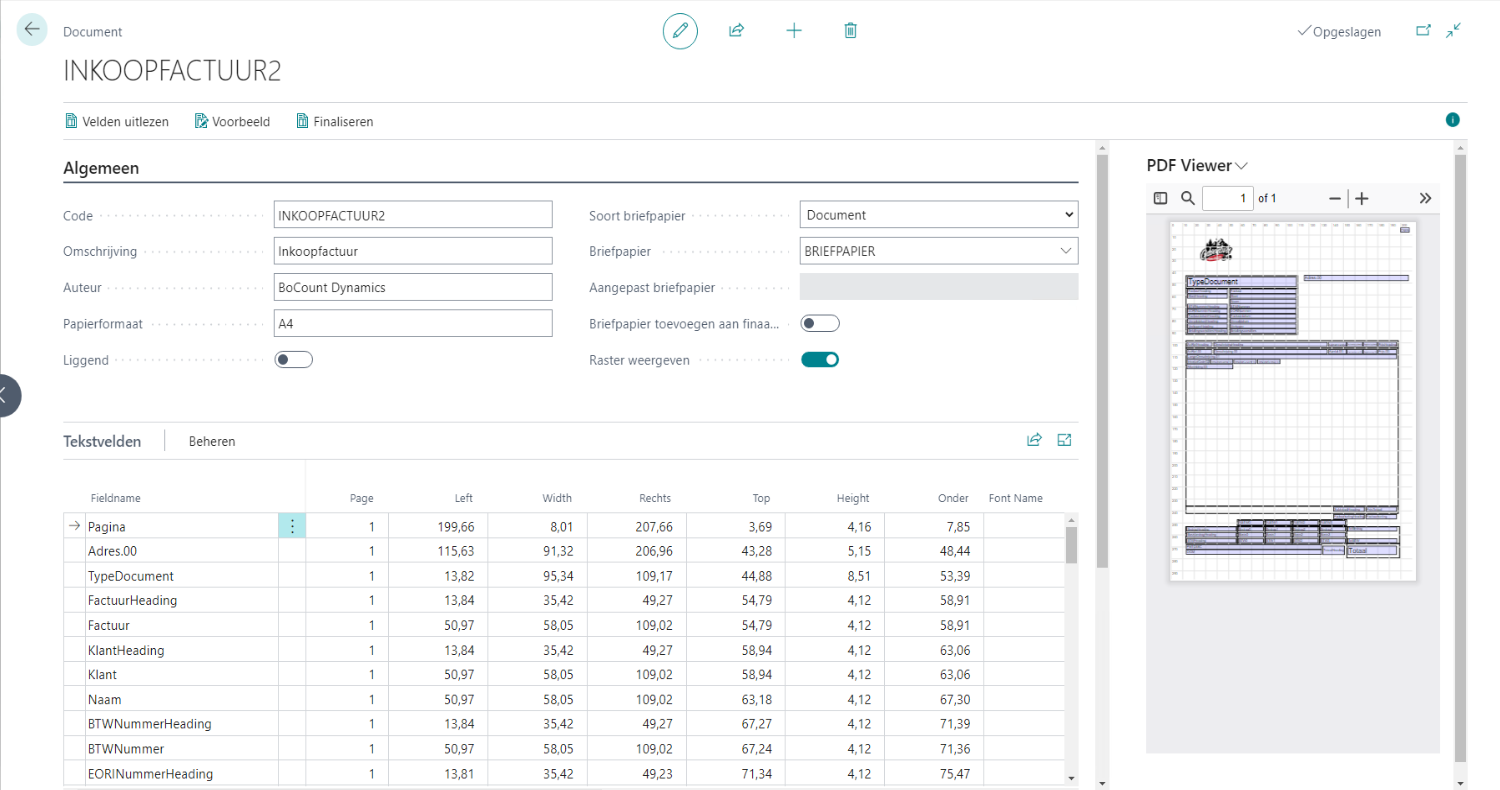
Via de kaart van het document is het mogelijk de lay-out van het document aan te passen. Dit kan dus zonder gebruik te maken van bv. Adobe Acrobat om het bestand te bewerken.
Document Designer
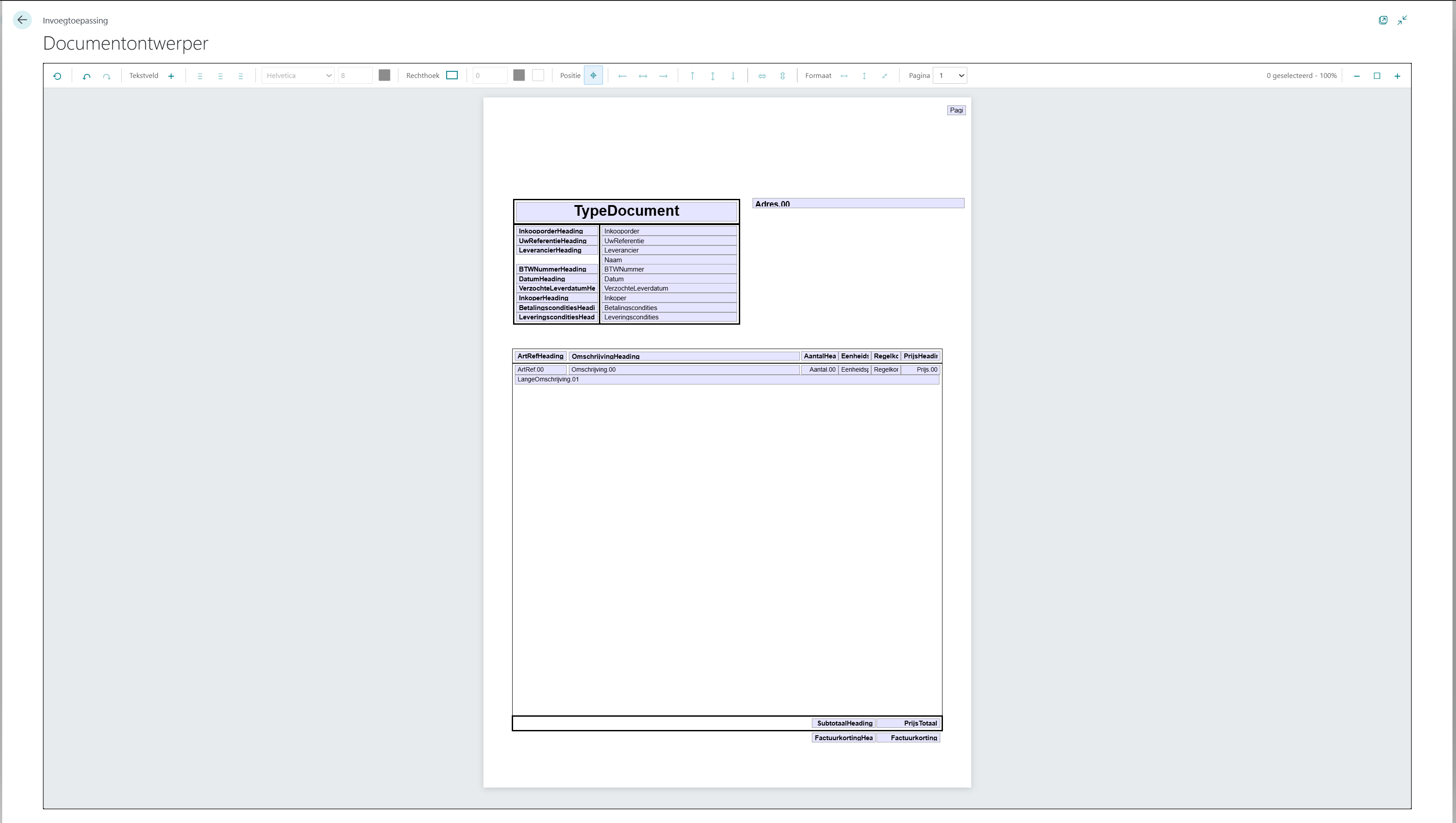
Via Layout Designer op de documentkaart kan de lay-out van een PDF-sjabloon visueel worden aangepast. De Document Designer toont het document met de ingestelde pagina-afmetingen en eventueel briefpapier als achtergrond. Tekstvelden en rechthoeken kunnen rechtstreeks op de pagina worden geselecteerd, verplaatst en aangepast.
De wijzigingen worden automatisch in de documentvelden opgeslagen. De Document Designer ondersteunt onder andere:
- de positie, breedte en hoogte van tekstvelden en rechthoeken aanpassen;
- nieuwe tekstvelden en rechthoeken toevoegen;
- bestaande tekstvelden en rechthoeken selecteren en verwijderen;
- objecten met de pijltjestoetsen verplaatsen in stappen van 1 mm;
- met Shift grotere stappen van 10 mm gebruiken en met Ctrl kleinere stappen van 0,5 mm gebruiken;
- tekstvelden links, gecentreerd of rechts uitlijnen;
- lettertype, letterkleur, lettergrootte, randkleur, randbreedte en achtergrondkleur aanpassen;
- het raster gebruiken om velden uit te lijnen;
- meerdere pagina's en briefpapier als visuele achtergrond bekijken.
- de naam van een tekstveld wijzigen door erop te dubbelklikken;
- kleuren invoeren met een HTML-kleurcode en transparantie instellen voor tekst, randen en opvulling;
- geselecteerde objecten verwijderen met Delete of Backspace.
Gebruik de pijltjestoetsen nadat een object is geselecteerd om het nauwkeurig te verplaatsen. Houd Shift ingedrukt voor grotere stappen of Ctrl voor kleinere stappen.
Objecten bewerken
Selecteer een tekstveld of rechthoek om het object te verplaatsen of de afmetingen aan te passen. Met Ctrl kun je meerdere objecten selecteren. De geselecteerde objecten kunnen samen worden verplaatst, uitgelijnd of verdeeld.
Klik met de rechtermuisknop op een object om de contextuele werkbalk te openen. De beschikbare eigenschappen hangen af van het geselecteerde object.
| Object | Mogelijke acties |
|---|---|
| Tekstveld | Lettertype, lettergrootte, letterkleur, tekstuitlijning, randkleur, achtergrondkleur aanpassen. |
| Rechthoek | Randkleur, achtergrondkleur, randbreedte aanpassen. |
| Meerdere geselecteerde objecten | Objecten uitlijnen, horizontaal of verticaal verdelen en dezelfde breedte of hoogte instellen. |
Acties in de Document Designer
De werkbalk is van links naar rechts als volgt opgebouwd. Sommige acties zijn alleen beschikbaar nadat één of meerdere geschikte objecten zijn geselecteerd.
| Volgorde | Actie | Omschrijving |
|---|---|---|
| 1 | Indeling herstellen | Herstelt de oorspronkelijke indeling van de designer. |
| 2 | Ongedaan maken | Maakt de laatste wijziging in de lay-out ongedaan. |
| 3 | Opnieuw uitvoeren | Voert een ongedaan gemaakte wijziging opnieuw uit. |
| 4 | Tekstveld toevoegen | Voegt een nieuw tekstveld toe aan de huidige pagina. |
| 5 | Tekst links uitlijnen | Lijnt de tekst in het geselecteerde tekstveld links uit. |
| 6 | Tekst centreren | Centreert de tekst in het geselecteerde tekstveld. |
| 7 | Tekst rechts uitlijnen | Lijnt de tekst in het geselecteerde tekstveld rechts uit. |
| 8 | Lettertype | Stelt het lettertype van een tekstveld in. |
| 9 | Lettergrootte | Stelt de lettergrootte van een tekstveld in. |
| 10 | Tekstkleur | Stelt de kleur van de tekst in. |
| 11 | Rechthoek toevoegen | Voegt een grafische rechthoek toe aan de huidige pagina. |
| 12 | Randdikte | Stelt de dikte van de rand van een rechthoek in, uitgedrukt in punten. |
| 13 | Randkleur | Stelt de kleur van de rand van een rechthoek in. |
| 14 | Opvulkleur | Stelt de achtergrond- of opvulkleur van een rechthoek in. |
| 15 | Uitlijnen | Schakelt het uitlijnen op raster of andere objecten in of uit tijdens het verplaatsen. |
| 16 | Links uitlijnen | Lijnt meerdere geselecteerde objecten aan hun linkerkant uit. |
| 17 | Horizontaal centreren | Centreert meerdere geselecteerde objecten horizontaal. |
| 18 | Rechts uitlijnen | Lijnt meerdere geselecteerde objecten aan hun rechterkant uit. |
| 19 | Boven uitlijnen | Lijnt meerdere geselecteerde objecten aan hun bovenkant uit. |
| 20 | Verticaal centreren | Centreert meerdere geselecteerde objecten verticaal. |
| 21 | Onder uitlijnen | Lijnt meerdere geselecteerde objecten aan hun onderkant uit. |
| 22 | Horizontaal verdelen | Verdeelt meerdere geselecteerde objecten gelijkmatig in horizontale richting. |
| 23 | Verticaal verdelen | Verdeelt meerdere geselecteerde objecten gelijkmatig in verticale richting. |
| 24 | Zelfde breedte | Maakt de breedte van meerdere geselecteerde objecten gelijk. |
| 25 | Zelfde hoogte | Maakt de hoogte van meerdere geselecteerde objecten gelijk. |
| 26 | Zelfde afmetingen | Maakt zowel de breedte als de hoogte van meerdere geselecteerde objecten gelijk. |
| 27 | Pagina | Selecteert de pagina die in de designer wordt weergegeven. |
| 28 | Uitzoomen | Verkleint de weergave van de pagina. |
| 29 | Zoom herstellen | Herstelt het standaard zoomniveau. |
| 30 | Inzoomen | Vergroot de weergave van de pagina. |
Na het aanpassen van de objecten worden de wijzigingen automatisch opgeslagen in de documentvelden. Controleer de lay-out met Preview en gebruik daarna Final om de definitieve PDF-lay-out te bewaren.
Acties
| Actie | Omschrijving |
|---|---|
| Velden uitlezen | Gebruik deze knop om de bestaande velden op het document uit te lezen. |
| Preview | Gebruik deze knop om een voorbeeldweergave te maken van het document gemaakt op basis van de gegevens in de kaart. |
| Finaliseren | Gebruik deze knp om de definitieve layout te maken op basis van de gegevens en die te bewaren op het document. |
| Layout Designer | Open de visuele Document Designer om de positie en opmaak van tekstvelden en rechthoeken aan te passen. |
Tabblad Algemeen
| Veld | Omschrijving |
|---|---|
| Code | Code van het document. |
| Omschrijving | Omschrijving van het document. |
| Auteur | Auteur van het document. Dit wordt ingevuld in de eigenschappen van het bestand. |
| Papierformaat | Formaat van het papier. Voorbeeld A4 of A5. |
| Liggend | Geeft aan of de lay-out liggend is. |
| Soort briefpapier | Geeft aan welk soort briefpapier er wordt gebruikt. De mogelijke opties zijn Document of Aangepast. |
| Briefpapier | Duidt het document aan dat gebruikt wordt als briefpapier bij soort Document. |
| Aangepast briefpapier | Hierin kan een pdf-bestand worden opgeladen dan zal gebruikt worden als achtergrond bij soort Aangepast |
| Briefpapier toevoegen aan finaal document | Duidt aan dat het briefpapier moet ingevoegd worden in het definitieve document. Indien niet aangevinkt, wordt het briefpapier wel weergegeven in de voorbeeldweergave, maar niet toegevoegd aan het definitieve document. |
| Toon raster | Duidt aan dat een raster dient weergegeven te worden bij de voorbeeldweergave. Het raster wordt nooit toegevoegd aan het definitieve document. |
Tabblad Tekstvelden
In deze lijst worden alle velden op de pdf opgelijst. Deze lijst kan opgevuld worden door de velden in te lezen, of er kunnen manueel lijnen worden gemaakt.
Op basis van deze regels, worden de velden op de nieuwe pdf lay-out geplaatst.
Deze velden zijn dan de invulbare velden die tijdens het genereren van een document kunnen opgevuld worden met gegegvens.
| Veld | Omschrijving |
|---|---|
| Veldnaam | Naam van het veld. |
| Pagina | Nummer van de pagina waarop het veld aanwezig is. |
| Links | Geeft de positie van het veld weer t.o.v. de linkerrand. Uitgedrukt in mm. |
| Breedte | Geeft de breedte van het veld weer. Uitgedrukt in mm. |
| Rechts | Geeft de positie van het veld weer t.o.v. de rechterrand. Uitgedrukt in mm. |
| Boven | Geeft de positie van het veld weer t.o.v. de bovenrand. Uitgedrukt in mm. |
| Hoogte | Geeft de hoogte van het veld weer. Uitgedrukt in mm. |
| Onder | Geeft de positie van het veld weer t.o.v. de onderrand. Uitgedrukt in mm. |
| Lettertype | Lettertype van het veld. Enkel de standaard/embedded pdf fonts zijn hier in te stellen. Voor andere fonts dien je die toe te passen bij het invullen van het document. |
| Aangepast lettertype | Enkel van toepassing indien het lettertype Aangepast is. Hier kan het lettertype geselecteerd worden uit de lijst van lettertypes. Meer informatie |
| Lettertypegrootte | Grootte van het lettertype. |
| Letterkleur | Kleur van het lettertype. |
| Breedte rand | Breedte van de rand. Uitgedrukt in punten. |
| Kleur rand | Kleur van de rand. |
| Achtergrondkleur | Achtergrondkleur van het veld. |
| Uitlijning | Uitlijning van de tekst in het veld. |
| Rotatie | Rotatie van de tekst in het veld. Dit kan 0,90,180 of 270 zijn |
| Meerdere regels | Duidt aan of het tekstveld meerdere regels kan omvatten. |
| Tekst | De tekst die moet weergegeven worden in het veld tijdens de voorbeeldweergave. Indien leeg wordt de velnaam getoond. |
Tabblad Rechthoeken
In deze lijst worden alle rechthoeken op de pdf opgelijst.
Op basis van deze regels, worden de rechthoeken op de nieuwe pdf lay-out geplaatst.
Rechthoeken zijn niet invulbaar, het zijn louter grafische onderdelen op een pdf.
| Veld | Omschrijving |
|---|---|
| Pagina | Nummer van de pagina waarop de rechthoek aanwezig is. |
| Links | Geeft de positie van het veld weer t.o.v. de linkerrand. Uitgedrukt in mm. |
| Breedte | Geeft de breedte van het veld weer. Uitgedrukt in mm. |
| Rechts | Geeft de positie van het veld weer t.o.v. de rechterrand. Uitgedrukt in mm. |
| Boven | Geeft de positie van het veld weer t.o.v. de bovenrand. Uitgedrukt in mm. |
| Hoogte | Geeft de hoogte van het veld weer. Uitgedrukt in mm. |
| Onder | Geeft de positie van het veld weer t.o.v. de onderrand. Uitgedrukt in mm. |
| Breedte rand | Breedte van de rand. Uitgedrukt in punten. |
| Kleur rand | Kleur van de rand. |
| Achtergrondkleur | Achtergrondkleur van het veld. |
TIP
Zie technische informatie voor de procedures en events die het mogelijk maken te integreren met deze componenten.
