Betalingsdagboek aanmaken
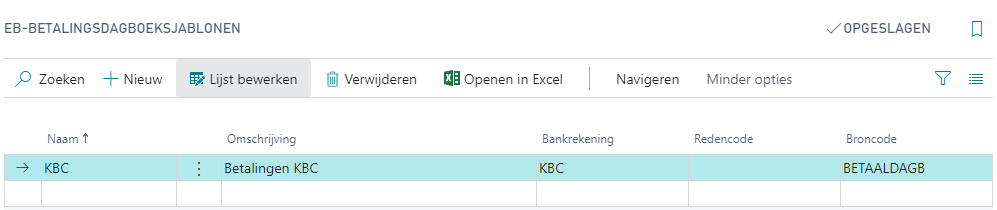
Vooraleer u een betalingsbestand voor Isabel kunt aanmaken in BoCount Dynamics moet u eerst betalingsdagboeksjablonen definiëren. U doet dit typisch voor alle bankrekeningen waarvoor u betalingsbestanden wilt aanmaken. U kunt dit doen via het Rolcentrum > Tab Instellingen > Groep Basisinstellingen > Dagboeken > EB-Betalingsdagboeksjablonen. Volgende velden zijn beschikbaar:
| Parameter | Omschrijving |
|---|---|
| Naam | Hier geeft u een naam aan het betalingsdagboek. |
| Omschrijving | Hier kan u een extra omschrijving geven aan het betalingsdagboek. |
| Bankrekening | Dit is de bankrekening waarvoor u een betalingsbestand wilt aanmaken. |
TIP
Via Tab Navigeren > Groep Sjabloon > Batches kan u een batch voor het EB-betalingsdagboek definiëren in een numerieke vorm zoals KBC00001. Het voordeel hiervan is dat na het verwerken van een boeking er automatisch een nieuwe batch (KBC00002) wordt aangemaakt om de volgende betaling uit te voeren. Zo behoudt u een historiek van de betalingen.
TIP
Via Tab Rapport > Betalingsoverzicht kan u een afdruk maken van het EB-betalingsdagboek. U kan dit afdrukken voor een bepaalde periode of voor een bepaalde batch. Er wordt een aparte pagina met overzicht van de betalingen per leverancier en bankrekening voorzien.
Betalingsoverzichten mailen naar leveranciers
Na het exporteren van een SEPA- of niet-SEPA-betalingsbestand kan BoCount Dynamics automatisch een PDF met het betalingsoverzicht naar de betrokken leveranciers mailen. Het overzicht wordt per leverancier en begunstigdenbankrekening opgesteld. Dit gebeurt alleen voor betalingsregels die als afzonderlijke regel worden verwerkt en waarvoor een e-mailbestemming is ingesteld.
Configureer dit als volgt:
- Maak in E-mail configuratie een configuratie aan voor de rapportselectie Betalingsoverzicht. Kies het onderwerp- en bodymailsjabloon en stel eventuele vaste bestemmelingen in.
- Stel op de leverancierskaart via Document bestemmelingen de ontvangers in voor de rapportselectie Betalingsoverzicht. De ontvangers kunnen als Aan, Cc of Bcc worden ingesteld. Zorg ervoor dat de rapportselectie Betalingsoverzicht is toegewezen aan de ontvangers.
- Exporteer het betalingsbestand. Na een geslaagde export worden de betalingsoverzichten automatisch als PDF-bijlage verstuurd.
Wanneer geen e-mailconfiguratie of geen ontvanger beschikbaar is, wordt er geen e-mail verstuurd. Het betalingsoverzicht kan nog steeds manueel worden afgedrukt via Tab Rapport > Betalingsoverzicht.
Zie ook
Elektronisch bankieren instellingen
Betalingsbestand aanmaken
Terugbetaling aanmaken
